Jämför IPTV Prenumerationer i Sverige | Nordic IPTV

Kom igång på Fire TV Stick
Följ vår guide för IPTV på Firestick för installation och felsökning. Kontrollera vilken Fire TV-modell du har och vilka appar som är tillgängliga för den.
- Välj en kompatibel spelarapp från enhetens appbutik eller apputvecklarens officiella källa.
- Öppna appen och välj den inloggningsmetod som stöds av dina abonnemangsuppgifter.
- Kontrollera kanaluppspelning och programguide när listan har laddats.
För Smarters-inställningar, se IPTV Smarters Pro-guiden. Om bilden stannar, följ felsökningen för buffring.
IPTV PÅ ANDROID MED IPTV SMARTERS
Steg 1: Börja med att ladda ner appen IPTV Smarters via den här länken: https://www.iptvsmarters.com/smarters.apk
Steg 2: Öppna appen när den har laddats ner och ange inloggningsuppgifterna.
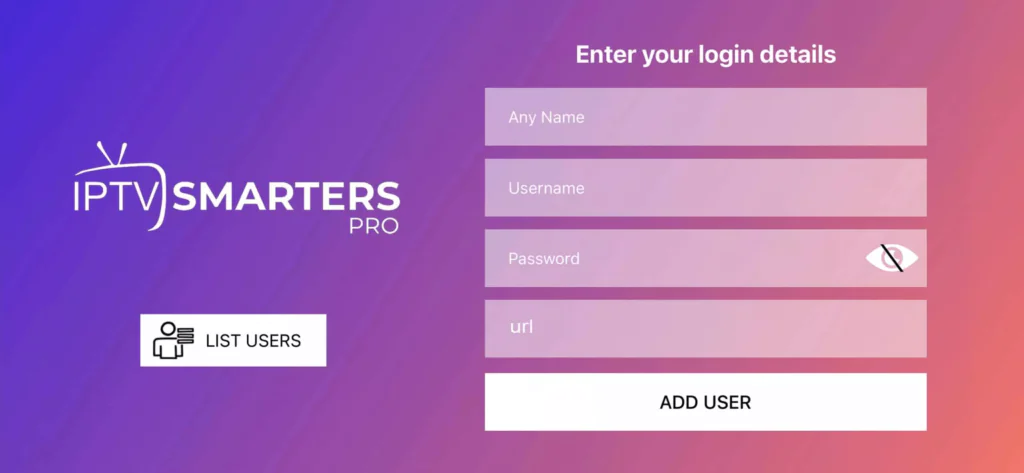
Steg 3: Ange de inloggningsuppgifter som vi har skickat till dig efter att du tecknat ett abonnemang hos oss.
Klicka nu på ”LÄGG TILL ANVÄNDARE” för att gå vidare till nästa avsnitt.
Steg 4: Vänta några sekunder.
Steg 5: Klicka nu på ikonen ”Live-TV”, som visas på bilden med en röd pil.
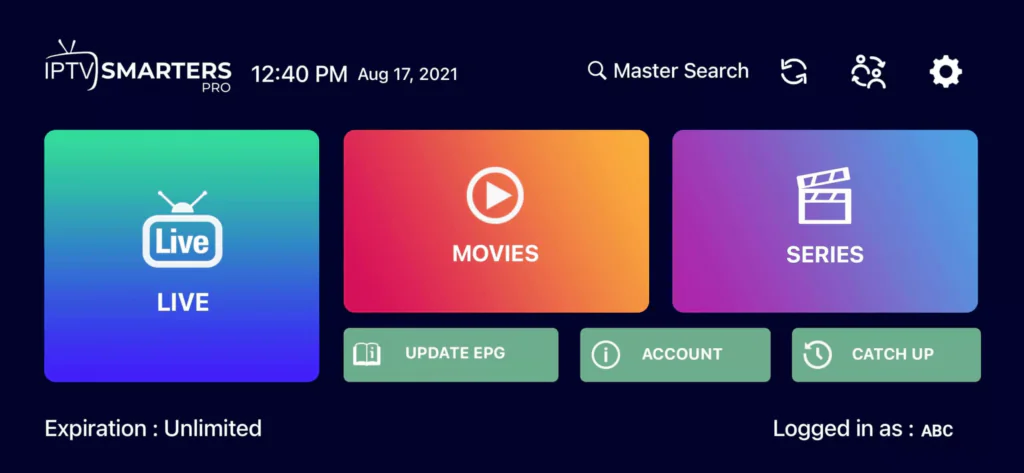
Steg 6: Nu måste du välja den kanalgrupp du vill titta på och gå vidare till nästa avsnitt.
Steg 7: Nu måste du klicka på kanalnamnet och sedan dubbelklicka på den lilla skärmen för att växla till helskärmsläge som sista steg.
Klart
Så här konfigurerar du IPTV på Apple/iOS med IPTV Smarters Player
Steg 1: Börja med att ladda ner appen IPTV Smarters från Apple Store via följande länk:
https://apps.apple.com/in/app/smarters-player-lite/id1628995509
eller så kan du söka efter den i App Store
Installera appen på din iOS-enhet.
Steg 2: Öppna appen när den har laddats ner och ange inloggningsuppgifterna.
Steg 3: Ange de inloggningsuppgifter som vi har skickat till dig efter att du tecknat ett abonnemang hos oss.
Klicka nu på ”LÄGG TILL ANVÄNDARE” för att gå vidare till nästa avsnitt.
Steg 4: Vänta några sekunder.
Steg 5: Klicka nu på ikonen ”Live-TV”, som visas på bilden med en röd pil.
Steg 6: Nu måste du välja den kanalgrupp som du vill titta på och gå vidare till nästa avsnitt.
Steg 7: Nu måste du klicka på kanalnamnet och sedan dubbelklicka på den lilla skärmen för att växla till helskärmsläge som sista steg.
Steg 8: För att lägga till EPG behöver du inte ange någon EPG-URL, utan klicka bara på ”Installera EPG”.
Klart
Steg 1: Du kan ladda ner SetIPTV / NetIPTV / IBO Player Pro / IBO Player från TV-butiken på din Samsung-, LG- eller annan TV …
Steg 2: Efter installationen öppnar du appen. Då visas MAC-adressen på skärmen. I IBO Player Pro och IBO Player visas både MAC-adressen och enhetsnyckeln.
EX:
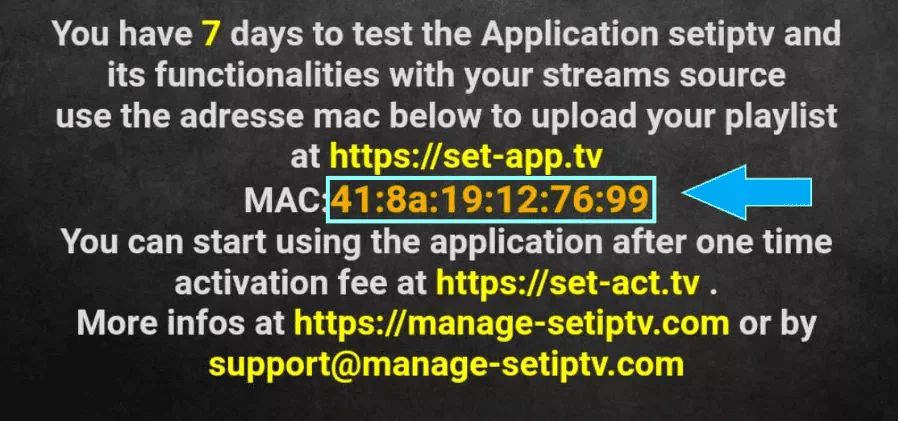
Steg 3: Skicka MAC-adressen till oss via WhatsApp/e-post/livechatt
Steg 4: Starta om TV:n efter några minuter och öppna appen
Klart
Så här gör du på Windows:
Ladda ner appen IPTV Smarters via den här länken: https://www.iptvsmarters.com/download?download=windows
Så här gör du på Mac:
Ladda ner appen IPTV Smarters via den här länken: https://www.iptvsmarters.com/download?download=mac
Steg 1: Skicka MAC-adressen till din MAG till oss via WhatsApp/e-post/livechatt
Steg 2: När betalningen har genomförts skickar vi en länk till portalen till dig